

Dikkat: Bu yazıda geçen komutlar hem Linux tabanlı Centos hem de Linux tabanlı Red Hat (RHEL) işletim sisteminde geçerlidir.
CentOS NETWORK AYARLARI
Genel Ağ Ayarları: “/etc/sysconfig/network” Dosyası
Genel ağ ayarlarını içermektedir. Dosya içeriğini görmek için “cat /etc/sysconfig/network” komutunu kullanalım.


Çıktımızda NETWORKING VE HOSTNAME olmak üzere 2 adet ayar bulunmaktadır. Bunlar ve bunlara ilave bazı ayarlar aşağıda açıklamalarıyla birlikte verilmiştir.
- NETWORKING : “yes” şeklinde tanımlanmış ise ağ desteği vardır ve ağ ayarları yapılandırılabilir demektir.
- HOSTNAME : Sistem adını belirtir.
- GATEWAY : Sistem gateway’ini yani ağ geçidini belirtir.
- FORWARD_IPV4 : Sisteme gelen paketlerin bir interface’den başka bir interface’ye yönlendirilmesine dair izinleri belirtir.
- NISDOMAIN : Sistemin dahil olduğu NIS etki alanının adını belirtir.
Sisteme Ait Ağ Interface Ayarları: “/etc/sysconfig/network-scripts” Dizini
Bu dizin sisteme ait ağ interface’lerine ait ayarları içeren bir dizindir. Her interface (arayüz) için ayrı ayrı dosya bulunmaktadır.
Buna bakmak için “cd /etc/sysconfig/network-scripts/” komutu ile bu dizine gidelim. Ardından “ls” komutu ile dizin içerisinde bulunan dosyalara göz atalım. Örnek verecek olursam;
- Ethernet ara yüzüne (eth0) ait dosya= ifcfg-eth0
- Loopback ara yüzüne (lo) ait dosya= ifcfg-lo


Yukarıda da görüldüğü üzere ara yüzlere ait dosyalar ifcfg-arayüz şeklindedir. Örneklendirmek için sistemimizde “cat /etc/sysconfig/network-scripts/ifcfg-eth0” komutunu kullanalım.


Bunlar ve bunlara ilave bazı ayarlar aşağıda açıklamalarıyla birlikte verilmiştir.
- DEVICE : Ara yüzün hangi aygıt olduğuna dair adı belirtir.
- BOOTPROTO : Ara yüzün ağ ayarlarının yapılandırılması için kullanılan protokolü belirtir. Eğer ip adresi ve ağ ayarları statik olarak yapılandırılmış ise “static” , ip adresi ve ağ ayarları bir DHCP sunucusundan alınacak ise “dhcp” değerini içermelidir.
- ONBOOT : “yes” şeklinde yapılandırılmış ise sistem açılırken ara yüz aktif hale getirilecek demektir.
- IPADDR : Ara yüze ait IP adresini belirtir.
- NETMASK : : Ara yüze ait alt ağ maskesini yani mask’ı belirtir.
Ağ Ayarlarının Aktif / Pasif Hale Getirilmesi ve Yeniden Başlatılması
Sadece belli bir arabirimi aktif hale getirmek için aşağıdaki komut kullanılmaktadır.
- ifup arabirim_adi
Sadece belli bir arabirimi pasif hale getirmek için aşağıdaki komut kullanılmaktadır.
- ifdown arabirim_adi
Tüm interface’leri yeniden başlatmak için aşağıdaki komut kullanılmaktadır.
- service network restart
Örnek olması açısından aşağıda bu komutlar kullanılmıştır.


1: “ifdown eth0” komutu ile “eth0” interface’i kapatılmıştır.
2: “ifup eth0” komutu ile “eth0” interface’i açılmıştır.
3: “service network restart” komutu ile ağ servisi yeniden başlatılmıştır.
IP adresini ve Diğer Ağ Ayarları Görmek
Komut satırından IP değiştirmek için “ifconfig” komutu kullanılmaktadır.
- ifconfig
Komut parametresiz olarak “ifconfig” şeklinde kullanılırsa aşağıdaki gibi mevcut interface’ler ve ayarları listelenir.

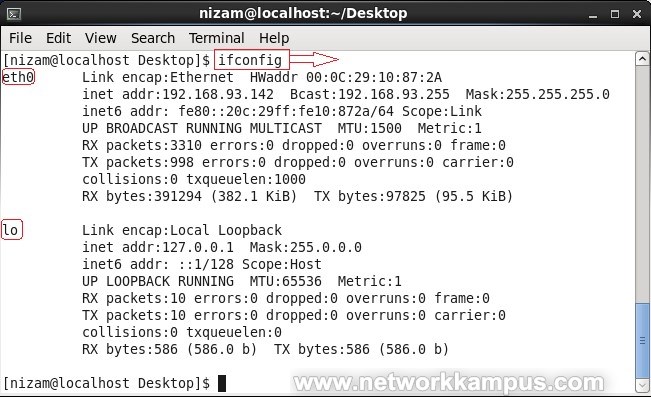
IP Adresini Geçici Olarak Değiştirme İşlemi
IP değiştirmek için “ifconfig” komutu aşağıdaki gibi kullanılmaktadır.
- ifconfig eth0 192.168.1.10 netmask 255.255.255.0
Interface’in yanına numara ekleyerek aynı interface’e ilave IP adresi de verilebilir.
- ifconfig eth0:1 192.168.1.11 netmask 255.255.255.0
- ifconfig eth0:2 192.168.1.12 netmask 255.255.255.0
Örnek yapmak amacıyla ilk önce mevcut IP’yi “ifconfig” komutuyla öğrenelim.


Mevcutta “192.168.93.142” IP’sini almış olan eth0 interface’inin IP’sini 192.168.10.10 yapalım. Bunun için;
1: “ifconfig eth0 192.168.10.10 netmask 255.255.255.0” IP’sini kullanalım.
2: Ardından “ifconfig” komutu ile IP’nin değişip değişmediğini kontrol edelim.


Bu değişiklik geçicidir. Bunu denemek için ise “service network restart” komutunu kullanıp tekrar kontrol edebiliriz.


Gördüğünüz gibi sistemimiz DHCP sunucusundan tekrar IP adresi almıştır. Bundan dolayı kalıcı IP değiştirme işlemini de öğrenmemiz gereklidir.
IP Adresini Kalıcı Olarak Değiştirme İşlemi
Sistem açılıp kapandığında değişikliklerin aynı kalabilmesi için “/etc/sysconfig/network-scripts/ifcfg-eth0” dosyasında değişiklik yapmamız gerekmektedir.
Örneğin Ethernet 0 ayarlarını görmek için “cat /etc/sysconfig/network-scripts/ifcfg-eth0” komutunu kullanalım.


Bu dosyada değişiklik yapmak için “vi” editörü ile dosyayı açmalıyız. Bunun için “vi /etc/sysconfig/network-scripts/ifcfg-eth0” komutunu kullanalım ve aşağıdaki satırları dosya içerisine ekleyelim.


Ağ servisini “service network restart” komutu ile yeniden başlatalım.


Yaptığımız değişikliği görmek “ifconfig” komutunu kullanabiliriz.


Grafik Ekrandan IP Değiştirme
Ağ simgesine sağ tık > Edit Connections…> System eth0 > Edit… > IPv4 Settings Şeklinde ayarlara girilebilir.


Bir Interface’i Kapatmak/Açmak
Bir Ethernet 0 ara yüzünü kapatmak için aşağıdaki komut kullanılmaktadır.
- ifconfig eth0 down
Bir Ethernet 0 ara yüzünü açmak için aşağıdaki komut kullanılmaktadır.
- ifconfig eth0 up
Varsayılan Ağ Geçidi Eklemek
Default gateway yani varsayılan ağ geçidi eklemek için aşağıdaki komut kullanılmaktadır.
- “route add default gw 192.168.1.254” şeklinde komut kullanılmaktadır.
Varsayılan Ağ Geçidini Silmek
Default gateway’i yani varsayılan ağ geçidini silmek için aşağıdaki komut kullanılır.
- route del default gw
Ağ Ayarları İle İlgili Diğer Makaleler;
- CentOS ROUTE EKLEMEK/SİLMEK/LİSTELEMEK ; Sisteme route (yönlendirme) eklemek, silmek ve listelemek, route bilgisini kalıcı olarak değiştirmek.
- CentOS BİLGİSAYAR İSİMLERİ VE DNS AYARLARI ; Bilgisayar isimlerinin tutulduğu /etc/hosts dosyası ve formatı, DNS ayarlarının tutulduğu /etc/resolv.conf dosyası ve formatı.
