

NETWORK CİHAZLARINA IP ATAMAK
Router, switch gibi network cihazlarının portlarına layer 3 katmanında haberleşebilmesi için IP adresi vermemiz gerekir. Artık derslerimizde giriş/çıkış portlarına interface (arayüz) diyeceğiz. Daha önceki dersimizde basit bir topoloji oluşturup, router‘larımıza isim vermiştik.

Şimdi bu router‘ların interface’lerine IP vereceğiz. Görüldüğü üzere her iki router‘da “eth0/0 interface”inden birbirine bağlanmıştır.

İlk önce interface’e giriyoruz. Sonra “IP Address” komutunu kullanacağız ve “no shutdown” komutu ile interface’i açacağız yani down durumundan up durumuna getireceğiz. Bunu ilk olarak first_router isimli router‘da yapalım.
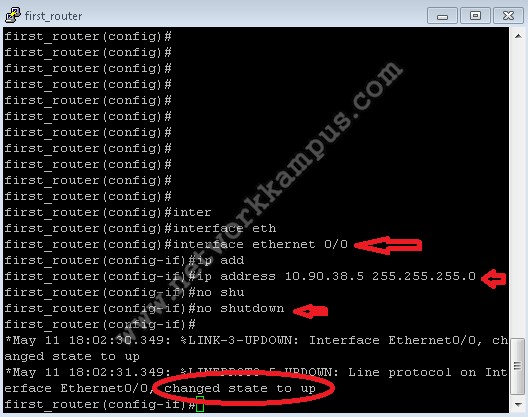
Aynı işlemi ikinci router için de yapalım.
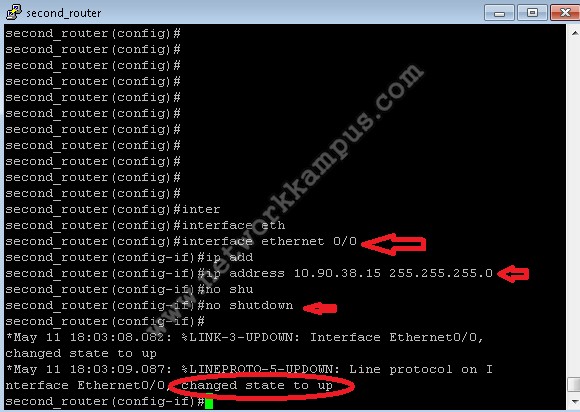
“end” komutu ile enable moddan yani privileged moddan çıkacağız ve interface’leri kontrol etmek için “show ip interface brief” komutunu kullanacağız. Yine bunu ilk olarak first_router isimli router’da yapalım.

Aynı işlemi ikinci router için de yapalım.

Görüldüğü üzere “show ip int bri” komutunun çıktısında IP bilgileri ve interface’in up/down durumu belirtilmektedir. Son olarak ping testi yapacağız ve birbirleri ile haberleştiklerini ispatlayacağız.
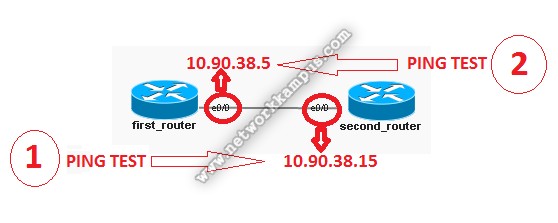
İlk olarak birinci router’dan ikinci router’a doğru bir ping testi yapacağız.
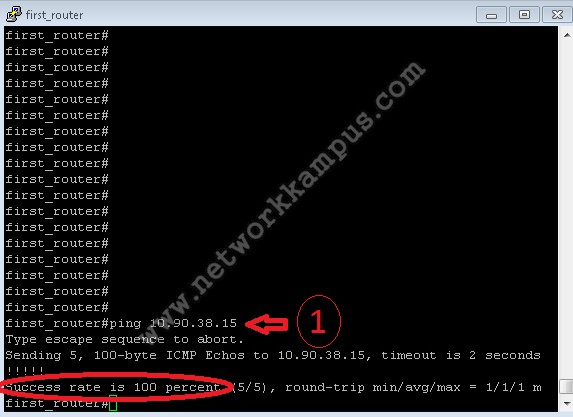
Görüldüğü üzere ünlem işaretleri (!) ping‘in gittiğini anlatıyor. Ping başarısız olsaydı nokta işaretleri (.) çıkacaktı. Şimdi ise ikinci router’dan birinci router’a doğru bir ping testi yapacağız.

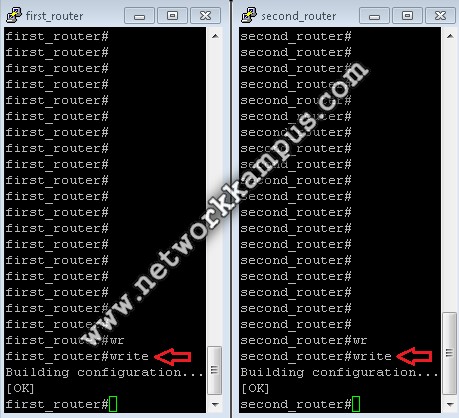
Mask “255.255.255.0” verildiğinden 2. router da 10.90.38.X ağındalar. Sonuç olarak router’ların interface ip’leri aynı ağda oldukları için haberleşme gerçekleşti ve ping testi başarı ile sonuçlandı. Burada daha fazla mask konusuna değinmeyeceğiz. Network cihazlarını açıp kapattıktan sonra konfigürasyonumuzun silinmemesi için, konfigüre ettikten sonra “write” komutunu kullanmalıyız. Bu şekilde yaptığımız işlemler kaydedilmiş olmaktadır.
Kullanılan Komutlar;
1. Router için;
- en
- conf t
- int eth 0/0
- ip address 10.90.38.5 255.255.255.0
- no shut
- end
- wr
2. Router için;
- en
- conf t
- int eth 0/0
- ip address 10.90.38.15 255.255.255.0
- no shut
- end
- wr
Test Komutları;
1. Router için;
- en
- ping 10.90.38.15
- end
2. Router için;
- en
- ping 10.90.38.5
- end
Konuyla ilgili olarak “networkkampus.com & tekniktube” işbirliğiyle hazırlanmış olan videomuz aşağıdadır.

