

Dikkat: Bu yazıda geçen komutlar hem Linux tabanlı Centos hem de Linux tabanlı Red Hat (RHEL) işletim sisteminde geçerlidir.
“cat” Komutu:
İçerisinde metin olan dosyaların içerikleri “cat” komutu ile görüntülenebilmektedir.
- cat [seçenekler] dosya_ismi [dosya_ismi_2,…]
“cat” Komutunun Parametreleri -t, -e, -A, -n:
-t: Metinde bulunan tab karakterini ^I şeklinde gösterir.
-e: Metindeki satır sonlarını $ şeklinde gösterir.
-A: -t ve -e parametreleri anlamına gelir. (-A = -te)
-n: Satır numaralandırmayı sağlar.
Aşağıda ki örnekte “linux_nedir” isimli dosya içeriğine “cat” komutu ile terminal ekranda bakabilmek için; dosyanın bulunduğu dizinde terminal ekran açılmış ve “cat -n linux_nedir“ komutu kullanılmıştır. Görüldüğü üzere “-n” parametresinden dolayı satır numaraları da gösterilmektedir.


“more” Komutu:
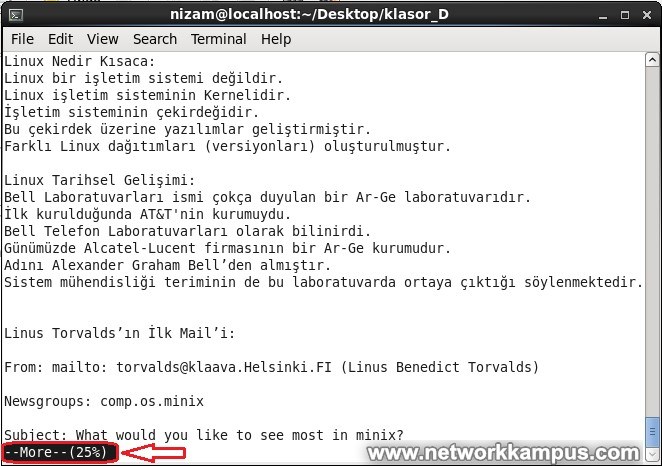
“more” komutu dosya içeriklerinin sayfa sayfa gösterir. Çok kullanışlıdır. Metni adım adım gezebilirsiniz. “ENTER” ile satır, “BOŞLUK” (SPACE) tuşu ile sayfa değiştirilir.
Aşağıda ki örnekte “linux_nedir” isimli dosya içeriğine “more” komutu ile terminal ekranda bakabilmek için; dosyanın bulunduğu dizinde terminal ekran açılmış ve “more linux_nedir“ komutu kullanılmıştır. Görüldüğü üzere ilk açılışta “–More–(25%)” ifadesi çıkmaktadır. Bu yüzde değeri “ENTER” tuşu ile satır geçildiğinde veya “BOŞLUK” (SPACE) tuşu ile sayfa geçildiğinde peyderpey artmaktadır.

“less” Komutu:
Tıpkı “more” komutunda olduğu gibi dosya içeriklerinin sayfa sayfa gösterir. “ENTER” ile satır, “BOŞLUK” (SPACE) tuşu ile sayfa değiştirilir.
Dosya İçeriklerinde Arama Yapmak: “/” Tuşu
“/” tuşu ile belirli kelimeler aranabilir. “n” tuşu ile de bir sonra kelimeye geçilebilir.
Aşağıda ki örnekte “linux_nedir” isimli dosya içeriğine “less” komutu ile terminal ekranda bakabilmek için; dosyanın bulunduğu dizinde terminal ekran açılmış ve “less linux_nedir“ komutu kullanılmıştır. “ENTER” tuşu ile satır geçilebilir veya “BOŞLUK” (SPACE) tuşu ile sayfa geçilebilir. Burada “/Linux” yazılarak dosya içerisindeki “Linux” kelimeleri seçilmiştir. “n” tuşu ile de bir sonraki “Linux” kelimesine geçilmiştir.


Dosyaların Baş ve Son Kısmının Görüntülenmesi: head & tail Komutları
Dosya içeriklerinin baş kısmı için “head” komutu son kısmı için “tail” komutu kullanılabilir.
- head [-baştan_gösterilecek_satır_sayısı] dosya
- tail [-sondan_gösterilecek_satır_sayısı] dosya
Ayrıca aşağıdaki şekilde de kullanım vardır.
- cat dosyaadi | head
- cat dosyaadi | tail
Aşağıdaki örnekte “Linux_nedir” isimli dosyanın baş kısmını göstermek için “head linux_nedir” komutu son kısmını göstermek için “tail linux_nedir” komutu kullanılmıştır. Komut içerisinde baştan veya sondan gösterilecek satır sayısı belirtilmediği için 10 adet satır gösterilmiştir.


