Şimdiye kadar Freeradius‘u Ubuntu Linux işletim sistemi üzerine kurduk. Authenticator olarak kullanacağımız cisco marka switch için dot1x yani 802.1x ayarlarını yapılandırdık. Bu makalemizde de supplicant olarak kullanacağımız Windows XP işletim sisteminin 802.1x ayarlarını yapacağız.
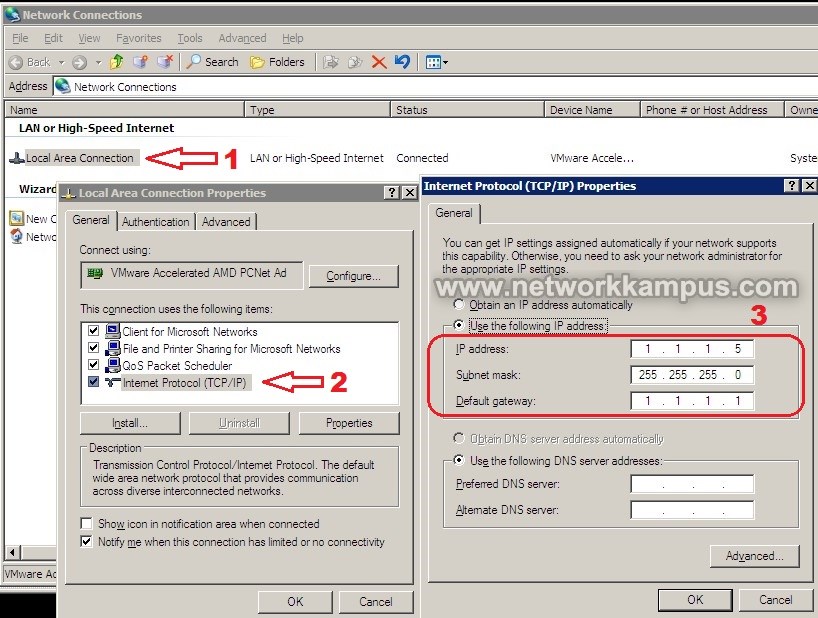
Radius ile authenticate işlemi için Windows İşletim sistemine 1.1.1.5 IP’sini vereceğiz. Gateway olarak yine 1.1.1.1 IP’si verilebilir. Bu işlemi ağ ayarlarından sabit IP verme yoluyla yapabiliriz.
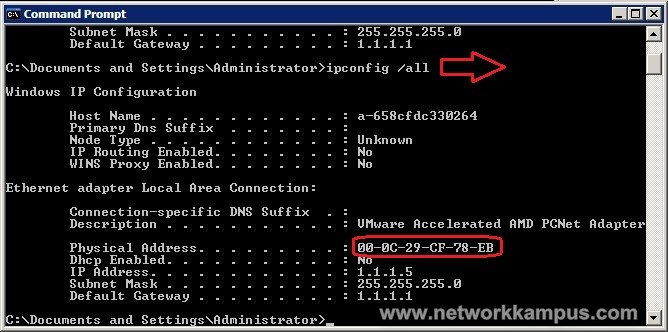
Network ayarlarının kontrolü için komut satırında “ipconfig” veya “ipconfig /all” komutu kullanılabilir. Komut satırı run’da cmd yazarak veya başlat menüsünde açılabilir.

VMWare üzerinde network kart ayarlarını yapmayı unutmayalım.

Ayarlarını LAN Segment yapalım ve daha önce oluşturduğumuz PC ismindeki LAN Segment’ini seçelim.

Şimdi 802.1x servisini aktif edelim. İlk olarak run’da “services.msc” yazalım. Bu şekilde windows’un servislerine gideceğiz.

Servislerden “Wired AutoConfig” başlatılmalıdır. Bunun için bu servis üzerinde sağ tık > start şeklinde ilerlemeliyiz.

Şimdi ağ ayarlarına girelim ve buradan 802.1x’i aktif edelim.

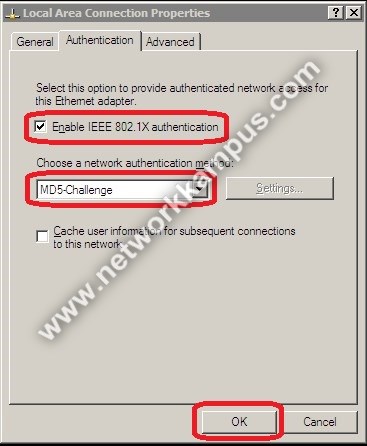
“Enable IEEE 802.1x authentication” ve “MD5-Challenge” seçeneklerini seçelim.
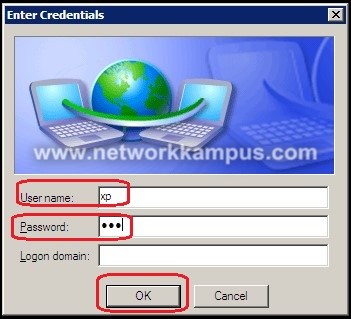
Ağa bağlanma aşamasında bize kullanıcı adı (username) ve şifre (password) sorulduğunda Windows XP işletim sistemi için oluşturduğumuz xp kullanıcısına ait kullanıcı adı ve şifre buraya girilmelidir.
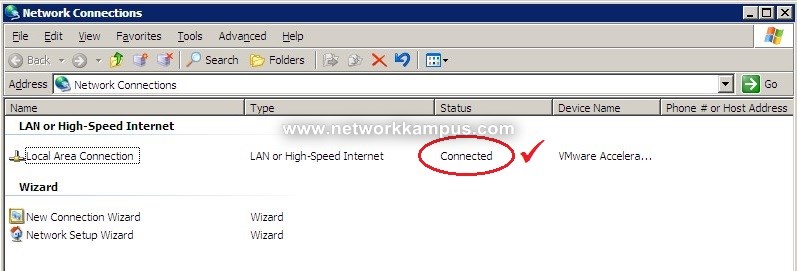
Ağ ayarlarından durum incelendiğinde “Connected” yazıyor ise kimlik doğrulama işlemi başarılı şekilde yapılmış demektedir.
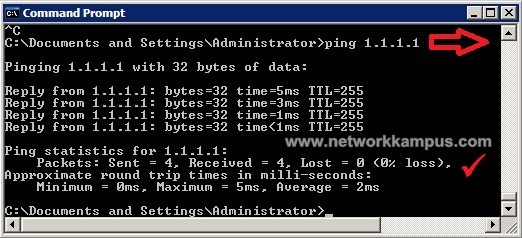
Cisco router’a ping attığımızda switch üzerinden gidebildiğimizi yani o ağ için yetkili olduğumuzu görebiliriz.
Zaten kimlik doğrulama aşamasında Cisco switch’i kontrol edebilirsek burada da kimlik doğrulama ve ardından da yetkilendirme işleminin başarılı olduğuna dair log’ları görebiliriz.

Ayrıca cisco switch’te show dot1x interface Ethernet 0/2 komutu ile bakıldığında bir mac adresi görülmektedir.
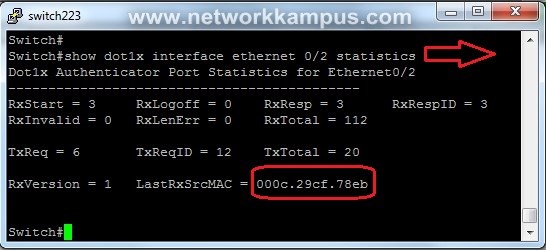
Bu mac adresinin Windows XP ‘nin mac adresi olduğu görülmektedir.